
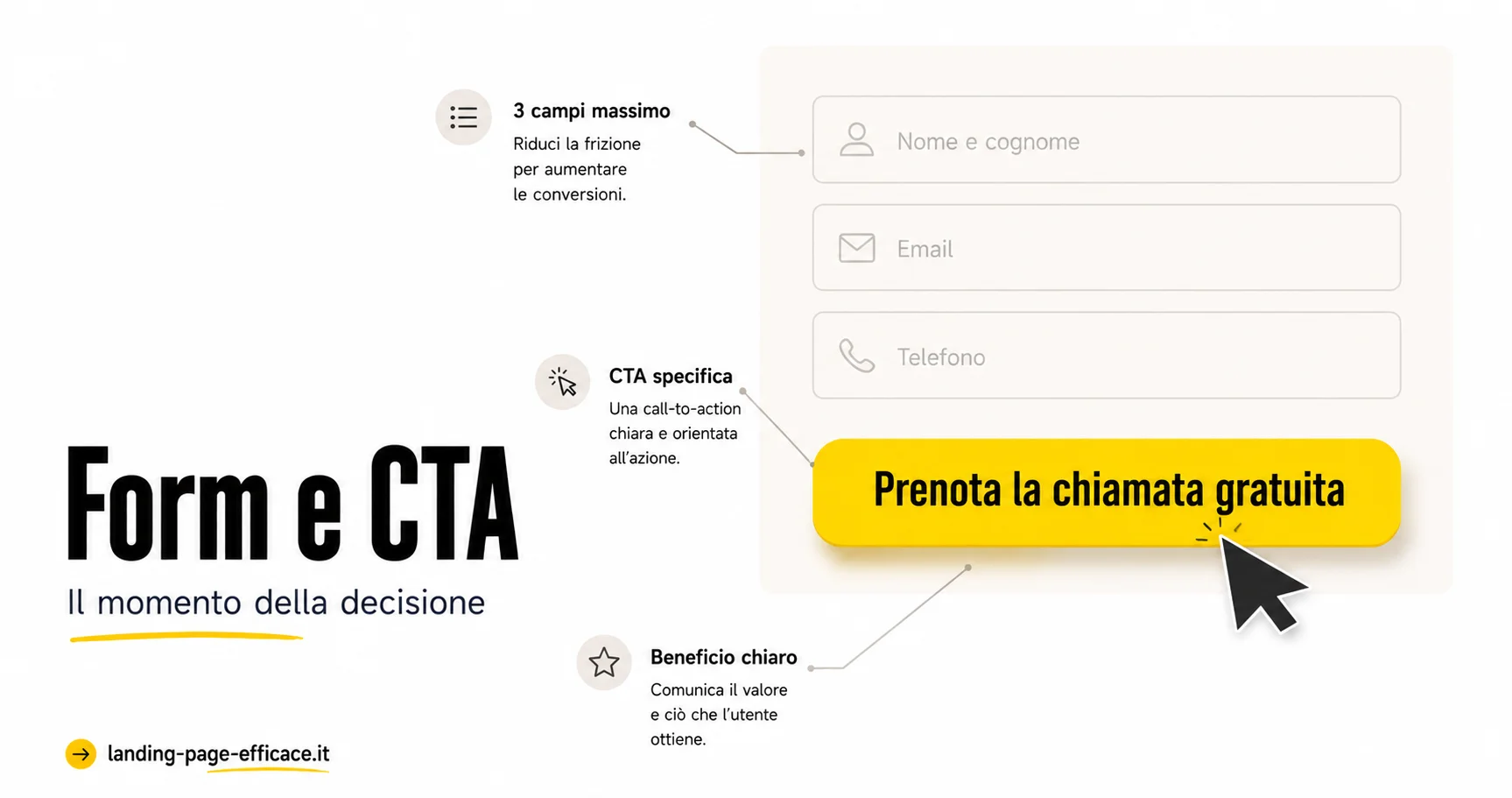

Nei progetti che ho visto, mediamente il 70-80% delle conversioni perse avviene dopo che l’utente ha letto la pagina ed è arrivato al form. Quindi: una landing che converte poco probabilmente ha problemi nel form, non nel copy. Per il sistema completo delle 6 fasi della pagina e delle 3 fasi del sistema post-vendita, il riferimento è il sub-pillar sul metodo OVT.
Una CTA generica converte il 40-60% in meno di una CTA specifica. Trenta minuti per riscriverla bene sono uno dei ROI più alti dell’intero progetto landing. In questo cluster trovi 28 domande sui form, sulle CTA e sul processo di contatto: dall’anatomia di una call to action efficace alla scelta tra form unico e multi-step, dall’ottimizzazione mobile dei campi al testo di rassicurazione sotto il pulsante. Le risposte applicano principi di copywriting e di UX, validati su centinaia di test condotti su clienti italiani, per trasformare il visitatore in lead.
Struttura del form
Le 6 domande di questa sezione coprono la struttura del form: quanti campi includere, in che ordine, come gestire campi obbligatori e opzionali, label e placeholder, form sticky vs in linea. La regola fondamentale: ogni campo aggiuntivo riduce la conversione del 15-25%. Quindi: chiedere il minimo indispensabile per qualificare il lead, raccogliere altri dati nelle thank you page o nei follow-up successivi.
Quanti campi deve avere un form di una landing?
Per le squeeze page (raccolta contatti per lead generation), massimo 5 campi, idealmente 3: nome, email, telefono.
Ogni campo aggiuntivo riduce la conversione del 15-25% nei test che ho fatto negli anni. La differenza tra un form a 3 e uno a 7 campi può essere del 50-60% di conversione persa.
Per le sales page (vendita diretta), servono i dati di pagamento, che possono arrivare a 8-10 campi. In questi casi conviene organizzarli in step: prima step “carrello” con email, secondo step “indirizzo” con dati spedizione, terzo step “pagamento” con carta. Vedi domanda 1.4 per dettagli.
Per il B2M, servono campi aggiuntivi per qualificare il lead: nome, email, telefono, azienda, ruolo, dimensione team. Sono 6 campi, accettabili nel B2M perché il valore di ogni lead è alto e i contatti non qualificati costano tempo del commerciale.
La regola: il numero di campi deve essere proporzionale al valore della conversione. Per lead generation gratuiti, minimi. Per acquisti diretti, quelli necessari ma organizzati in step.
In che ordine mettere i campi del form?
Schema operativo per il B2F:
- Nome (campo facile, l’utente lo digita senza pensare).
- Email (richiesta dopo il nome, l’utente è già committed).
- Telefono (opzionale, ma fortemente raccomandato per il follow-up).
- Eventuali campi aggiuntivi (es. “qual è il tuo settore?” come dropdown).
- Checkbox privacy (obbligatorio per GDPR).
- Pulsante CTA grande e ben visibile.
Per il B2M, l’ordine cambia leggermente:
- Nome.
- Email aziendale.
- Azienda.
- Ruolo / funzione.
- Telefono.
- “Come possiamo aiutarti?” (campo aperto, opzionale).
- Checkbox privacy.
- Pulsante CTA.
Il principio: chiedere prima i dati facili e gradualmente quelli che richiedono più riflessione. L’utente che inizia a compilare difficilmente abbandona a metà (principio di coerenza di Cialdini).
Label sopra o accanto ai campi?
Sempre sopra i campi, mai accanto.
Le ragioni:
- Su mobile lo spazio orizzontale è scarso. Label accanto al campo riduce la larghezza disponibile per la digitazione.
- Leggibilità. Label sopra rende il form più “verticale” e facile da seguire con l’occhio.
- Accessibilità. Le label sopra sono lette correttamente dai screen reader e migliorano l’accessibilità (vedi cluster 5 H2 6).
Eccezione: per form molto piccoli su desktop, con 2-3 campi corti (es. solo nome ed email), la label accanto al campo può funzionare e risparmiare spazio verticale.
I placeholder (testo grigio dentro il campo che scompare quando l’utente clicca) NON sostituiscono la label. Il placeholder è un suggerimento di formato (es. “[email protected]” come placeholder del campo email), la label è il nome del campo (es. “Email” come label).
Form lungo unico o form multi-step?
Dipende dalla situazione.
Form unico (tutti i campi in una sola schermata): meglio per form sotto i 5 campi. Più immediato, l’utente vede subito cosa deve fare.
Form multi-step (più schermate sequenziali): meglio per form sopra i 6-7 campi o per processi complessi. Le ragioni:
- Ogni step sembra meno impegnativo. Vedere 3 campi è meno scoraggiante che vederne 10.
- Il principio di coerenza si attiva al primo step. Una volta che l’utente ha compilato il primo step, è più propenso a completare i successivi.
- Raccolta progressiva di dati. Si può iniziare con i dati essenziali (email) per “salvare” il lead anche se l’utente abbandona, poi qualificarlo negli step successivi.
Esempio di form multi-step per quiz e configuratori:
- Domande di qualificazione (3-5 domande con risposte a scelta).
- Dati personali (nome, email).
- Opzioni aggiuntive (telefono, preferenze).
Per i form multi-step, mostrare una barra di avanzamento (“Step 2 di 3”) aiuta l’utente a sapere quanto manca.
Il form sticky (fisso a destra) funziona meglio di quello in linea?
Per le squeeze page con lead magnet gratuito, sì. Il form sticky è sempre visibile mentre l’utente scrolla.
Schema operativo per landing con form sticky:
- Layout 60/40 o 70/30: contenuto principale a sinistra (testo, immagini, testimonianze), form a destra (sticky, sempre visibile).
- Form compatto (3-4 campi) con headline ripetuta sopra (“Iscriviti per ricevere la guida”).
- Pulsante CTA grande e contrastante.
- Su mobile, il form sticky diventa un pulsante sticky in basso che apre il form al tocco.
Per le sales page lunghe (B2M, corsi premium), il form va invece in linea, dopo le sezioni di fiducia e desiderio. La logica è diversa: l’utente deve essere convinto prima di vedere il form.
Per le landing con form sticky, la conversione tipica è 10-25% superiore rispetto allo stesso copy con form in linea solo in fondo. Per le sales page lunghe, il form in linea funziona meglio perché la posizione fa parte della struttura narrativa.
Come gestire i campi obbligatori vs opzionali?
Asterischi rossi per i campi obbligatori, niente segnalazione per gli opzionali.
Schema operativo:
- I campi essenziali (nome, email, telefono) sono obbligatori e segnati con * rosso.
- I campi di qualificazione (es. azienda, ruolo) possono essere obbligatori o opzionali a seconda del target.
- I campi extra (es. “Come ci hai conosciuto?”, “Note”) sono sempre opzionali.
Validazione in tempo reale: se un campo obbligatorio è vuoto e l’utente preme submit, evidenziarlo in rosso con messaggio specifico (“Inserisci la tua email”).
Errore comune: troppi campi obbligatori. Se il 70% dei campi sono obbligatori, il form è percepito come pesante. Conviene rendere obbligatori solo i 3-4 campi davvero essenziali, e tutti gli altri opzionali.
Per il GDPR, il consenso privacy è sempre obbligatorio, con checkbox dedicato e link alla privacy policy.
Call to action principale
Le 5 domande di questa sezione coprono la call to action principale: cosa scrivere sul pulsante, posizionamento sulla landing, colore e dimensione, ripetizione in più punti. La CTA è uno degli elementi con maggior impatto sulla conversione, secondo solo all’headline dell’above the fold. Una CTA scritta male può ridurre la conversione del 40-60% rispetto a una CTA scritta bene.
Cosa scrivere sul pulsante della CTA principale?
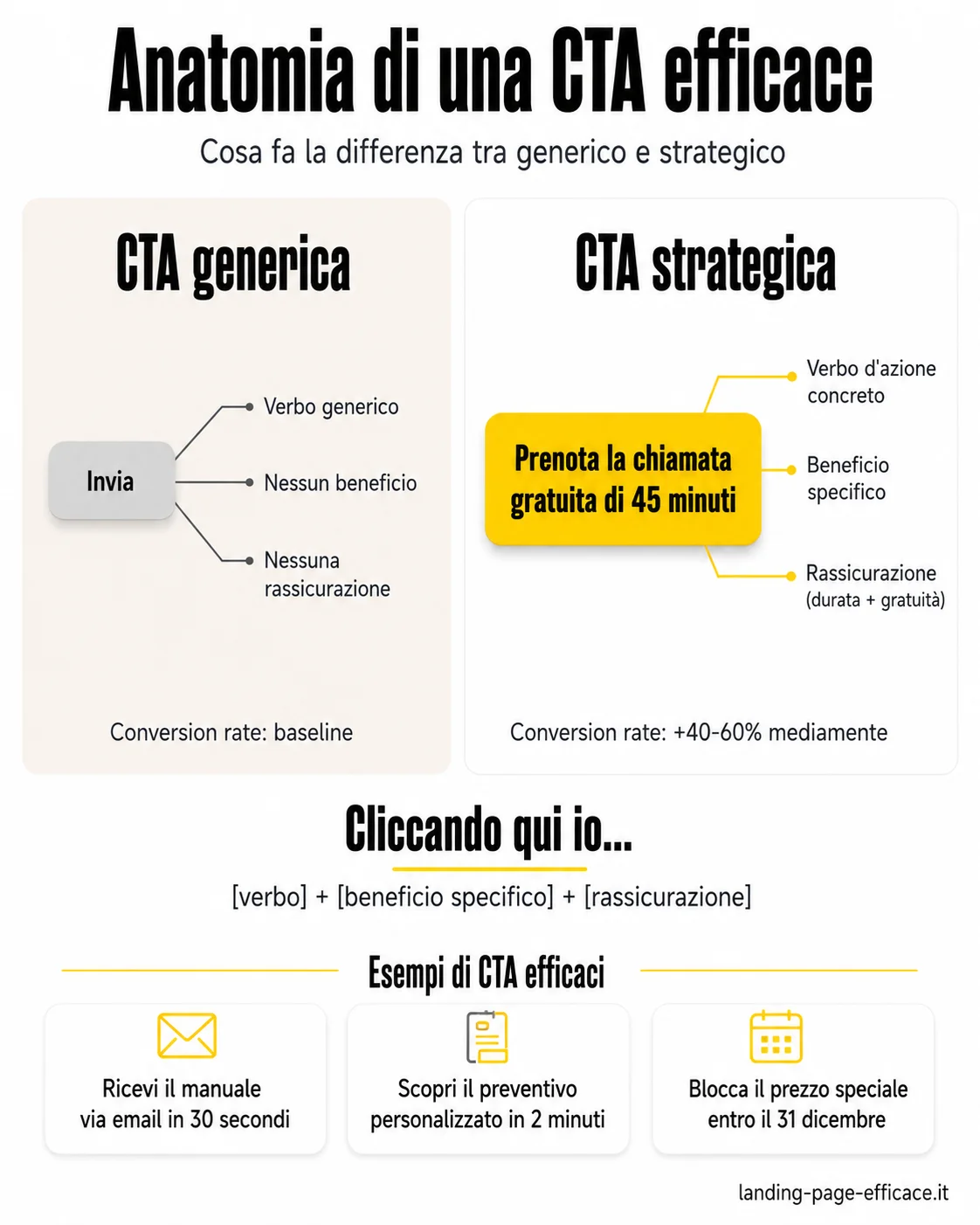
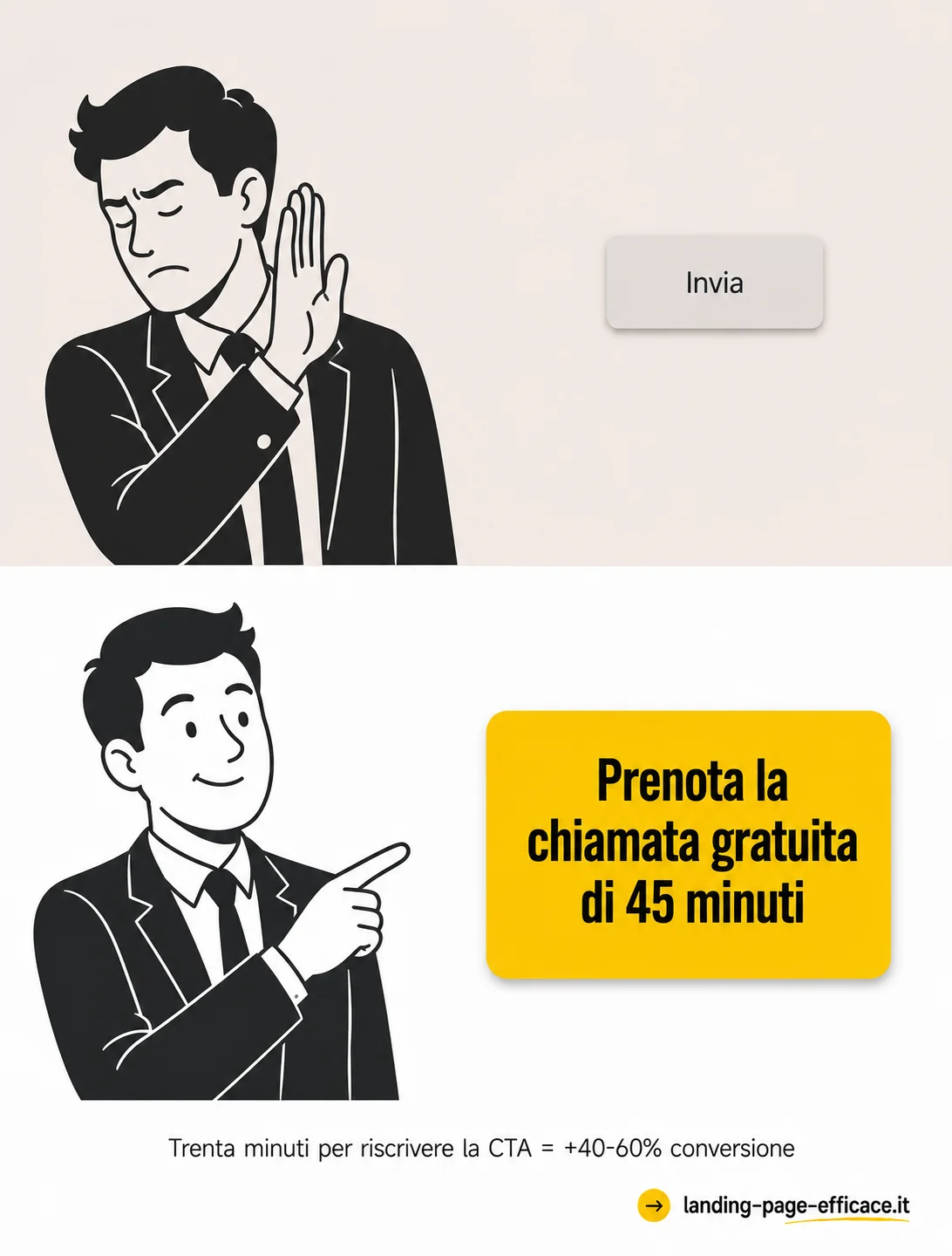
Mai “Invia”, “Contattaci”, “Iscriviti” generici. Sono CTA morte che non comunicano nessun beneficio.
Schema operativo per scrivere CTA efficaci:
Step 1, la CTA deve completare la frase mentale “Cliccando qui io…”. Esempi:
- “Cliccando qui io prenoto la chiamata gratuita di 45 minuti“.
- “Cliccando qui io ricevo il manuale via email in 30 secondi“.
- “Cliccando qui io scopro il preventivo personalizzato in 2 minuti“.
- “Cliccando qui io blocco il prezzo speciale entro il 31 dicembre“.
Step 2, includere il beneficio specifico. Non solo l’azione, ma cosa l’utente ottiene.
Step 3, includere un elemento di rassicurazione (durata, gratuità, immediato).
Step 4, il testo della CTA deve essere comprensibile fuori dal contesto della pagina. Se l’utente vede solo il pulsante (es. in un’email di reminder), deve capire cosa fa cliccando.
CTA generiche convertono mediamente il 40-60% meno delle CTA specifiche. Investire 30 minuti per scrivere bene la CTA è uno dei ROI più alti del progetto.
Dove posizionare la CTA principale nella landing?
La CTA principale va ripetuta in più punti della pagina.
Posizioni operative:
- Posizione 1, nell’above the fold (subito visibile). Su squeeze page, è la CTA del form sticky. Su sales page, è un pulsante “Scopri di più” che porta alla sezione del form o all’azione principale.
- Posizione 2, dopo la sezione interesse (fase 3 di OVT). Una volta che l’utente ha capito cosa fai, è pronto per la prima conversione.
- Posizione 3, dopo le testimonianze (fase 4 di OVT). Una volta che l’utente è stato convinto della tua credibilità, è ancora più pronto.
- Posizione 4, dopo le leve di scarsità (fase 5 di OVT). Il punto di massima motivazione alla conversione.
- Posizione 5, alla fine della pagina. Per chi è arrivato fin lì senza convertire, è l’ultima chance.
Le CTA possono essere identiche o varianti dello stesso messaggio. Es: nell’above the fold “Prenota la chiamata gratuita”, a metà pagina “Prenota la tua chiamata di 45 minuti”, in fondo “Sì, voglio la mia chiamata gratuita”.
Che colore deve avere il pulsante della CTA?
Un colore in contrasto con il resto della pagina, leggibile, e coerente con il brand.
Schema operativo:
- Identificare i colori dominanti della pagina (vedi cluster 5 H2 3 sui colori).
- Scegliere un colore della CTA che sia in contrasto. Se la pagina è blu/grigia, una CTA arancione/rossa funziona. Se la pagina è verde, una CTA arancione o blu.
- Verificare il contrasto del testo del pulsante. Testo bianco su sfondo scuro (blu, rosso, verde) funziona quasi sempre. Testo nero su sfondo chiaro (giallo, bianco) funziona per accenti.
- Mantenere coerenza. Tutte le CTA principali della pagina devono avere lo stesso colore. Cambiare colore della CTA tra una posizione e l’altra confonde.
Mito da sfatare: “il rosso funziona sempre meglio”. Non è vero. Il rosso funziona se è in contrasto con il resto. Se la pagina ha già accenti rossi, una CTA rossa si confonde.
Mito da sfatare 2: “il verde converte di più”. Anche questo non è universale. Il verde funziona per servizi sanitari, finanziari (sicurezza, denaro). Per altri settori può essere meno efficace.
Il test reale: provare il colore con A/B test (vedi cluster 6) se hai traffico sufficiente. Altrimenti, fidarsi delle regole di contrasto.
Che dimensione deve avere il pulsante CTA?
Su mobile, larghezza piena del container (full-width) o quasi (90% della larghezza). Altezza minimo 50px, idealmente 60-70px per essere il punto di maggior attenzione visiva.
Su desktop, larghezza adeguata al testo + padding generoso (40-60px di padding orizzontale). Altezza 50-60px.
Schema operativo:
- Mobile: pulsante grande, ben visibile, isolato (spazio bianco attorno).
- Desktop: pulsante proporzionato, ma comunque grande e con buon contrasto.
Errore comune: pulsante troppo piccolo per essere notato. Il bottone “Invia” di default di alcuni form (40x100px) è troppo piccolo per essere efficace.
Errore comune 2: pulsante troppo grande, che sembra grossolano. Sopra i 80px di altezza diventa “infantile” e poco professionale.
Per landing premium (servizi alto valore, target B2M maturo), il pulsante deve essere visibile ma sobrio. Per landing B2F mass market (corsi, prodotti consumer), il pulsante può essere più grande e impattante.
Come gestire la CTA nelle sales page lunghe (3000+ parole)?
Per le sales page lunghe (vendita di corsi, programmi, prodotti complessi), la CTA principale si ripete tipicamente 4-7 volte lungo la pagina.
Schema operativo per sales page:
- Sezione apertura (sopra il fold). CTA “soft” come “Scopri di più” che porta alla sezione successiva.
- Dopo la presentazione del problema. CTA che inizia a parlare della soluzione: “Voglio risolvere questo problema”.
- Dopo la presentazione del prodotto. CTA principale: “Sì, voglio iscrivermi al corso”.
- Dopo le testimonianze. CTA ripetuta con leva sociale: “Unisciti agli altri 200 imprenditori”.
- Dopo le obiezioni (FAQ). CTA “Ho letto le risposte, voglio iscrivermi”.
- Dopo l’urgenza (countdown, scadenza). CTA “Blocca il prezzo oggi”.
- In fondo come riepilogo. CTA finale con tutti gli elementi (prezzo, scadenza, benefici).
In questo caso le CTA possono essere variazioni dello stesso messaggio, con angolature diverse per ognuna delle 7 posizioni. Tutte portano allo stesso form o checkout finale.
Multiple CTA, WhatsApp, telefono
Le 5 domande di questa sezione coprono la gestione di CTA multiple e canali di contatto alternativi: una CTA principale o multiple, integrazione di WhatsApp e telefono, sticky bar mobile, gestione di canali per pubblici diversi. La regola: una sola CTA principale, eventualmente canali di contatto secondari (telefono, WhatsApp) ma in posizione subordinata.
Una sola CTA o multiple CTA nella stessa landing?
Una sola CTA principale, ripetuta in più punti. Mai due CTA diverse che competono nella stessa posizione.
Errore comune: avere nell’above the fold sia “Prenota chiamata” sia “Scarica guida”. L’utente non sa quale scegliere, esita, e spesso non clicca nessuna delle due.
Schema operativo per CTA singola:
- CTA principale: “Prenota la chiamata gratuita di 45 minuti”.
- Eventuali CTA secondarie (canali di contatto rapido): telefono, WhatsApp. Visivamente meno prominenti, in posizione subordinata.
- Eventuali link di “esci” (link a contenuti correlati per chi non è ancora pronto): in fondo alla pagina, formato testo non pulsante.
Caso particolare: le landing che offrono sia un’azione principale (prenotare consulenza) sia un downsell (scaricare guida gratuita). Soluzione: la CTA principale è sempre prenotazione. La guida gratuita può essere proposta nella thank you page o in un exit-intent pop-up.
WhatsApp o telefono sulla landing, quale preferire?
Dipende dal target.
Per il B2F under 50, WhatsApp converte di più del telefono. L’utente preferisce scrivere, soprattutto da mobile dove WhatsApp è già aperto.
Per il B2F over 50 e B2M tradizionale, il telefono converte ancora bene. L’utente preferisce parlare con una persona.
Per il B2M moderno (servizi tech, SaaS), email e form rimangono i canali primari. WhatsApp è secondario.
Soluzione standard: mettere entrambi (telefono + WhatsApp), con priorità visiva al canale preferito dal target principale.
Configurazione operativa:
- Per servizi B2F mobile-first: WhatsApp prominente, telefono secondario.
- Per servizi B2F maturo: telefono prominente, WhatsApp secondario.
- Per servizi B2M: form come azione principale, telefono e WhatsApp come opzioni secondarie nella sezione contatti.
La sticky bar mobile con WhatsApp e telefono funziona?
Per servizi B2F locali, sì, molto bene.
Schema operativo:
- Sticky bar fissa in basso, sempre visibile durante lo scroll (45-55px di altezza).
- Due pulsanti (o più): WhatsApp + telefono. Eventualmente icona aggiuntiva per chat o form.
- Tap target grandi (minimo 44px ognuno, idealmente 60px).
- Colori in contrasto con il resto della pagina per emergere.
L’utente può chiamare o scrivere in qualsiasi momento, senza dover scrollare fino al form.
Quando funziona bene:
- Servizi sanitari (dentista, fisioterapista, medico).
- Servizi locali (palestra, parrucchiere, ristorante).
- E-commerce con consulente disponibile (chat).
- Servizi B2M dove il contatto telefonico è cruciale.
Quando non funziona:
- Landing molto lunghe in modalità “lettura” (l’utente è concentrato, la sticky bar distrae).
- Servizi dove il form di richiesta preventivo è la conversione naturale.
A/B test consigliato: sticky bar attiva vs disattiva, e misurare se aumenta le conversioni totali (incluso chiamate e WhatsApp), non solo le compilazioni del form.
Come tracciare le conversioni da WhatsApp e telefono?
Più complesso del form, ma fondamentale per misurare la performance reale.
Per WhatsApp:
- Usare WhatsApp Business API o piattaforme dedicate (es. WATI, Twilio).
- Configurare link WhatsApp che includono UTM nel messaggio pre-popolato (“Vengo dalla landing X”).
- Ogni nuova conversazione viene loggata in un sistema (CRM, foglio Excel).
- In GA4 configurare un evento “whatsapp_click” che si attiva al click sull’icona.
Per telefono:
- Usare numeri di telefono dedicati per ogni canale (Google Ads, Facebook Ads). Servizi come CallRail o Twilio permettono di tracciare le chiamate per canale.
- In GA4 configurare un evento “phone_click” che si attiva al click sul numero (su mobile chiama direttamente, su desktop copia il numero).
- Registrare le chiamate (con consenso GDPR) per analisi qualitativa.
- Integrare il sistema di tracciamento chiamate con il CRM.
Per progetti piccoli, anche un sistema semplice come “registra ogni chiamata da landing in un foglio Excel con data e sorgente” può essere sufficiente all’inizio.
Come gestire chatbot e live chat sulla landing?
Per le PMI, sconsiglio i chatbot complessi.
Le ragioni:
- Costo. Un chatbot AI ben fatto costa 1.500-5.000 euro di setup + costi mensili. Per la maggior parte delle landing PMI italiane, non vale il ROI.
- Esperienza. I chatbot mediocri (la maggior parte) frustrano gli utenti che vogliono parlare con una persona vera. Diventano una barriera alla conversione, non un’agevolazione.
- Manutenzione. I chatbot vanno tenuti aggiornati con cambiamenti dei prodotti, prezzi, FAQ. Per le PMI è un lavoro continuo poco sostenibile.
Quando funzionano:
- Servizi con tantissime FAQ ripetitive (es. operatori telefonici, banche, e-commerce con assistenza).
- Lead generation B2M con quiz/configuratori complessi (i chatbot guidano l’utente attraverso una serie di domande).
- Aziende con team di supporto strutturato che può gestire le conversazioni “calde” passate dal bot.
Alternativa migliore per le PMI: live chat con risposta umana negli orari di apertura (es. ManyChat, Tidio). Costo basso, esperienza più umana, conversione migliore.
Per la maggior parte delle landing PMI italiane, WhatsApp + telefono + form sono i tre canali essenziali, e i chatbot sono opzionali.
Vuoi un sistema completo di conversione per la tua landing?
Le 28 domande di questo cluster mostrano quante variabili tecniche e strategiche concorrono al processo di contatto. Nei progetti FuturaImmagine la fase 6 di OVT è integrata in tutto lo sviluppo: form strutturato secondo il target, CTA scritte per il livello di consapevolezza del pubblico, integrazione di WhatsApp/telefono per canali alternativi, tracking completo delle conversioni multi-canale.
Parliamone in una chiamata di 45 minuti gratuita e senza impegno
Validazione, errori, UX del form
Le 4 domande di questa sezione coprono l’esperienza utente del form: validazione in tempo reale, gestione degli errori, autocompletamento, esperienza mobile. Una validazione del form ben fatta può migliorare la conversione del 10-20% rispetto a un form con gestione standard. Sono dettagli tecnici ma con impatto significativo.
Cos’è la validazione in tempo reale e perché serve?
La validazione in tempo reale è il controllo che il sistema fa mentre l’utente compila i campi, non solo al submit.
Esempio: se l’utente inserisce “mario@” e poi clicca su un altro campo, il sistema mostra immediatamente “Email non valida”. L’utente può correggere subito.
Senza validazione in tempo reale: l’utente compila tutto il form, preme submit, e solo allora vede “Email non valida” + i campi vuoti. Frustante, l’utente spesso abbandona.
Implementazione:
- Per WordPress: plugin di form come Fluent Forms, Gravity Forms, WPForms gestiscono la validazione in tempo reale out-of-the-box.
- Per Elementor Pro: il form builder nativo ha validazione base. Per validazioni avanzate, conviene Fluent Forms.
Tipi di validazione utili:
- Validazione formato email (es. “deve contenere @”).
- Validazione formato telefono (es. “deve avere almeno 9 cifre”).
- Validazione lunghezza minima del nome (es. “almeno 2 caratteri”).
- Validazione campo obbligatorio non vuoto.
- Validazione checkbox privacy spuntato.
Il principio: prevenire l’errore è meglio che mostrarlo dopo. Un utente che compila correttamente al primo tentativo converte più di uno che deve correggere.
Come gestire i messaggi di errore del form?
Tre principi operativi:
- Errore specifico e attivabile. Non “Errore nel form”, ma “L’email non è valida, controlla che contenga @”. L’utente deve sapere esattamente cosa correggere.
- Errore vicino al campo errato. Mostrare il messaggio direttamente sotto il campo, in colore rosso evidente. Non in cima al form (l’utente non sa dove guardare).
- Errore costruttivo, non punitivo. “L’email che hai inserito sembra incompleta” è meglio di “ERRORE: email non valida”. Il tono fa la differenza.
Errori comuni nella gestione:
- Messaggio di errore solo in colore rosso senza testo. L’utente vede il bordo rosso ma non sa cosa è sbagliato.
- Errore al click sul submit senza highlighting dei campi specifici. L’utente deve cercare cosa correggere.
- Errore generico senza specifica. “Compila tutti i campi” non aiuta se l’utente pensa di averli compilati tutti.
Come gestire l’autocompletamento del browser sul form?
L’autocompletamento del browser (l’utente vede suggerimenti per nome, email, ecc.) accelera significativamente la compilazione su mobile.
Configurazione operativa:
- Usare attributi HTML5 corretti sui campi:
type="email",type="tel",autocomplete="email",autocomplete="tel",autocomplete="given-name", eccetera. - Gli attributi attivano l’autocompletamento del browser e la tastiera corretta su mobile (es. tastiera con @ per email, tastiera numerica per telefono).
- Testare su iPhone e Android per verificare che l’autocompletamento funzioni.
L’autocompletamento può ridurre il tempo di compilazione del 40-60% su mobile, aumentando significativamente la conversione mobile.
Plugin come Fluent Forms o WPForms hanno questi attributi configurati di default. Per form custom, vanno aggiunti manualmente nel codice.
Come ottimizzare il form per il mobile?
Vedi cluster 5 H2 5 per i dettagli generali sul mobile. Specifici per il form:
- Label sopra i campi, non a fianco (su mobile lo spazio orizzontale è scarso).
- Tap target minimo 44px di altezza (regola Apple, valida anche per Android).
- Tastiera corretta (vedi domanda 4.3 sull’autocompletamento).
- Autofocus sul primo campo (l’utente non deve cliccare per attivare).
- Scroll automatico per evitare che la tastiera copra il campo attivo.
- Pulsante submit grande e full-width.
- Validazione in tempo reale (vedi domanda 4.1).
- Conferma chiara dopo il submit (loader + thank you page).
Per servizi B2F locali, il form mobile è spesso il canale principale. Investire 4-8 ore di lavoro in più sull’ottimizzazione mobile del form può aumentare le conversioni del 30-50%.
Thank you page e follow-up post-conversione
Le 4 domande di questa sezione coprono la thank you page e i follow-up post-conversione: cosa mettere nella thank you page (oltre il generico “Grazie”), upsell e qualificazione aggiuntiva, gestione delle aspettative, sequenze email di nurturing automatico. La thank you page è il momento di massima ricettività dell’utente: sprecarla con un “Grazie, ti contatteremo” è un errore costoso.
Cosa mettere nella thank you page?
Sei elementi che funzionano:
- Conferma chiara della richiesta. “Abbiamo ricevuto la tua richiesta”, con elenco di cosa hai inserito (nome, email).
- Gestione delle aspettative. “Ti contatterò personalmente entro 24 ore lavorative” oppure “Riceverai la guida via email entro 2 minuti”. L’utente deve sapere cosa aspettarsi.
- Contenuto di valore immediato. Se l’utente ha richiesto una guida, link al download immediato. Se ha prenotato una chiamata, link al calendario per scegliere l’orario.
- Upsell o offerta complementare. “Mentre aspetti la mia chiamata, scopri il libro Landing Page Efficace su Amazon” oppure “Iscriviti al gruppo Telegram per ricevere aggiornamenti”.
- Video di benvenuto personale. Un video di 60-90 secondi dove ti presenti, spieghi cosa succede ora, ringrazi. Aumenta significativamente l’engagement post-conversione.
- Qualificazione aggiuntiva (per il B2M). Un secondo form con campi extra per qualificare meglio il lead (“Qual è il tuo budget approssimativo?” “Quando vorresti iniziare?”).
Non sprecare la thank you page con un generico “Grazie, ti contatteremo presto” senza contenuto. È spreco del momento di massima ricettività.
Come strutturare un upsell sulla thank you page?
L’upsell sulla thank you page funziona molto bene perché l’utente è in modalità “committed” (ha appena fatto un’azione, è più propenso a fare la successiva).
Schema operativo:
- L’upsell deve essere complementare alla conversione principale, non sostitutiva.
- Prezzo significativamente inferiore alla conversione principale (per non distrarre).
- Valore percepito alto rispetto al prezzo.
- Urgenza limitata (es. “Solo su questa pagina, sconto del 50% sul libro”).
- Pulsante CTA chiaro.
Esempi di upsell efficaci:
- Per landing di consulenza gratuita: upsell del libro a prezzo scontato.
- Per landing di lead magnet gratuito: upsell del corso introduttivo a basso prezzo.
- Per landing di prenotazione webinar: upsell del workbook del webinar.
- Per landing di acquisto principale: upsell di un add-on (es. “Acquista anche il template package a 50 euro invece di 150”).
Importante: l’upsell deve essere onesto. Mai forzare l’utente con UI ingannevoli (“clicca qui per non perdere l’offerta”). Il rifiuto deve essere altrettanto facile dell’acquisto.
Quante email mandare dopo la conversione iniziale?
Dipende dal tipo di conversione e dal ciclo di vendita.
Per lead magnet gratuiti (es. download di guida):
- Email 1, immediata: conferma + link al download.
- Email 2, dopo 24 ore: contenuto correlato + invito a interagire (“Cosa ne hai pensato?”).
- Email 3, dopo 3-5 giorni: caso studio applicato al contenuto.
- Email 4-7, settimane successive: ulteriori contenuti, testimonianze, casi.
- Email 8-10, dopo 2-4 settimane: offerta di livello successivo (consulenza, corso, acquisto).
Per prenotazione di chiamata commerciale:
- Email 1, immediata: conferma dell’appuntamento.
- Email 2, 24 ore prima della call: reminder + documenti utili per la preparazione.
- Email 3, 2 ore prima: ulteriore reminder con link diretto al meeting.
- Email post-call: riepilogo + prossimo step.
Per acquisto diretto:
- Email 1, immediata: conferma ordine.
- Email 2, 24 ore: come iniziare a usare il prodotto.
- Email 3-5, prime 2 settimane: onboarding del cliente.
Strumenti: ActiveCampaign, Klaviyo, MailChimp, Brevo. Tutti supportano automazioni di email post-conversione.
Come gestire i lead non risposti dopo X giorni?
Schema operativo per la “ri-attivazione” dei lead freddi:
- Dopo 7 giorni di silenzio, email di check-up. “Ciao Marco, ho ricevuto la tua richiesta la settimana scorsa ma non riesco a contattarti. Quando posso provare di nuovo?”
- Dopo 14 giorni, email con contenuto di valore non commerciale. “Marco, ho pensato che potesse interessarti questo articolo che ho appena pubblicato”.
- Dopo 30 giorni, email di “ultima chance”. “Marco, capisco che il momento potrebbe non essere quello giusto. Lascio aperta l’offerta per altre 2 settimane”.
- Dopo 45 giorni, archivio del lead nella lista “freddi” con nurturing meno frequente (1 email al mese).
- Dopo 6-12 mesi, eventuale email di “ri-attivazione” con offerta speciale o novità.
Lead che non rispondono mai dopo 6 mesi possono essere considerati “persi” e rimossi dalla lista attiva. Tenere lead morti nella lista degrada la qualità della deliverability delle email.
Per il B2M ad alto valore, il nurturing può essere più paziente (6-18 mesi). Per il B2F a basso valore, dopo 60-90 giorni il lead può essere considerato perso.
Leggi anche: USP e brand positioning: un errore frequente e costoso
Casi specifici e form complessi
Le 4 domande di questa sezione affrontano casi specifici e form complessi: quiz come lead generation, configuratori e preventivatori, form B2M con qualificazione avanzata, form per e-commerce. Sono casi che richiedono adattamenti specifici delle regole generali, ma che possono moltiplicare significativamente la conversione quando ben implementati.
I quiz funzionano come lead generation?
Sì, molto bene. Soprattutto per servizi B2F con percorsi decisionali complessi.
Schema operativo per quiz lead generation:
- Hook iniziale: “Scopri quale [opzione] è giusta per te in 2 minuti”.
- 5-8 domande con risposte a scelta (mai più di 10, sopra l’utente abbandona).
- Le risposte determinano un “risultato personalizzato” mostrato alla fine.
- Per vedere il risultato, l’utente lascia il contatto (email + nome).
- Il risultato è il lead magnet personalizzato.
Tassi di conversione tipici dei quiz:
- Inizio del quiz (chi clicca su “Inizia”): 30-50% dei visitatori della landing.
- Completamento (chi arriva alla fine): 60-75% di chi inizia.
- Conversione finale (chi lascia il contatto): 40-60% di chi completa.
- Conversione complessiva sui visitatori: 8-20% (significativamente più alta di una landing tradizionale).
Strumenti per quiz su WordPress: Interact, Riddle, ScoreApp. Per progetti più sofisticati, sistemi dedicati come Typeform o piattaforme custom.
I quiz funzionano particolarmente bene per:
- Servizi al cliente finale con scelte multiple (es. “Quale assicurazione vita è giusta per me?”).
- Servizi di consulenza personalizzata (es. “Quale tipo di consulente di marketing ti serve?”).
- Prodotti con varianti multiple (es. “Quale modello di nostra macchina del caffè è giusto per te?”).
Come strutturare un configuratore di preventivo online?
Il configuratore guida l’utente attraverso una serie di scelte per arrivare a un preventivo personalizzato.
Schema operativo:
- 5-10 domande chiave (esempi: dimensione progetto, settore, tempistica, budget).
- Ogni risposta affina il preventivo (regole condizionali).
- Alla fine, presentazione del preventivo personalizzato.
- Possibilità di salvare il preventivo via email (qui si raccoglie il lead).
- Follow-up automatico con commerciale.
Esempi di settori dove il configuratore funziona molto bene:
- Servizi web (siti, e-commerce, app): “Configura il preventivo per il tuo nuovo sito web”.
- Infissi, porte blindate, serramenti: “Configura il preventivo per i tuoi nuovi infissi”.
- Viaggi su misura: “Configura il tuo viaggio personalizzato”.
- Catering, eventi: “Configura il preventivo per il tuo evento”.
Vantaggi del configuratore:
- Qualifica fortemente il lead (chi compila ha intenzione concreta).
- Mostra il prezzo personalizzato (chi rimane è in target).
- Riduce il tempo del commerciale (il lead arriva già pre-qualificato).
Investimento iniziale: 2.000-8.000 euro per un configuratore semplice, 10.000-30.000 per uno complesso con integrazioni CRM e logica avanzata.
Come gestire form B2M con qualificazione avanzata?
Per il B2M, il lead va qualificato per evitare di sprecare tempo del commerciale.
Schema operativo per form B2M:
- Campi di base: nome, email aziendale, telefono.
- Campi di qualificazione: azienda, ruolo, dimensione team, budget approssimativo, tempistica.
- Campi opzionali: come ci hai conosciuti, eventuali note.
Validazione email aziendale: bloccare email gratuite (@gmail, @yahoo, @hotmail) se il target è B2M corporate. Si fa con regole di validazione che riconoscono i domini comuni.
Sequenza post-conversione per il B2M:
- Email 1, immediata: conferma + invito a prenotare una call su calendario.
- Email 2, se non prenota in 24 ore: secondo invito con materiali extra.
- Email 3, se non risponde in 5 giorni: chiamata diretta del commerciale.
Per il B2M ad alto valore, conviene anche prevedere un sistema di lead scoring (punti assegnati al lead in base alle risposte del form). Lead con punteggio alto vanno trattati con priorità.
Come strutturare i form per e-commerce?
Per gli e-commerce, il form di checkout è diverso da quello di lead generation.
Schema operativo per checkout e-commerce:
- Carrello + email (per recuperare il lead se abbandona).
- Indirizzo di spedizione.
- Indirizzo di fatturazione (precompilato uguale al precedente di default).
- Scelta del corriere/tempi di consegna.
- Dati di pagamento (carta, PayPal, bonifico).
- Conferma riepilogo + checkbox privacy + accettazione condizioni.
- Pulsante “Completa acquisto”.
Regole specifiche:
- Possibilità di acquistare come “guest” (senza creare account). Forzare la registrazione riduce la conversione del 25-40%.
- Indicatore di sicurezza (“Pagamento sicuro SSL”, icone di carte di credito accettate).
- Costi extra visibili da subito (spedizione, IVA). Sorprese al checkout sono il primo motivo di abbandono.
- Edit del carrello visibile durante il checkout.
- Trust signal vicino al pulsante “Completa acquisto” (es. “Soddisfatti o rimborsati entro 30 giorni”).
Carrello recovery automatico: per chi abbandona il carrello, email automatica dopo 30 minuti, 24 ore, 3 giorni. Recupera tipicamente il 10-20% degli abbandoni.
Vuoi un sistema completo di conversione e follow-up?
Le 28 domande di questo cluster mostrano quanti dettagli concorrono al successo della fase 6 di OVT. Nei progetti FuturaImmagine la conversione e il follow-up sono integrati: form costruiti secondo il target, CTA testate, thank you page strutturata, sequenze email post-conversione automatizzate, integrazione con CRM. Tutto pronto dal lancio.
Parliamone in una chiamata di 45 minuti gratuita e senza impegno
Chiusura della pagina
Le 28 domande di questo cluster sono l’ottavo e ultimo cluster del database FAQ. Con questo cluster, le 265 domande raccolte in 10 anni di corsi sono ora tutte disponibili online, organizzate in 8 cluster tematici:
- Above the fold, immagini, attrazione visiva (cluster 1)
- Feedback, testimonianze, riprova sociale (cluster 2)
- Prezzo, scarsità, urgenza, ancoraggio (cluster 3)
- Traffico, target, segmentazione del pubblico (cluster 4)
- Video, formati visivi, design, mobile (cluster 5)
- Analytics, conversione, A/B test (cluster 6)
- Posizionamento, mercati saturi, livelli di consapevolezza (cluster 7)
- Form, CTA e processo di contatto (questo cluster)
Il sistema delle 265 domande è ora completo. Per il quadro completo della fase 6 (Azione) del metodo OVT, dove tutto il lavoro precedente si traduce in conversione, il riferimento è il sub-pillar dedicato. Per la strategia di lead nurturing post-conversione (fasi 7-9 del metodo OVT), il riferimento è sempre il sub-pillar metodo.
Per il sistema completo, parti dalla guida principale. Per i wireframe interattivi dei 7 tipi di landing, vai a l’anatomia di una landing page efficace.
Le 265 domande del database sono state raccolte in 28 live di corso, 4 edizioni, oltre 300 professionisti formati. Sono le domande vere fatte da imprenditori e professionisti italiani che hanno affrontato i problemi che probabilmente stai affrontando tu adesso. Sono il patrimonio operativo di 10 anni di lavoro nel marketing italiano applicato alle landing page.
Buon lavoro.
Luca
